有道翻译有哪些特色功能?
发布时间:2026-05-11
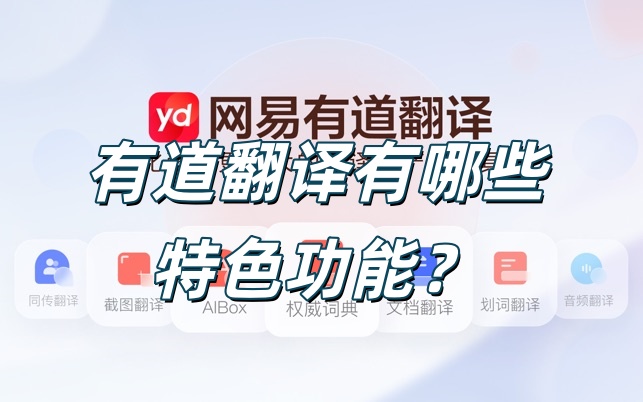
有道翻译特色功能较丰富,官方桌面端支持文本、文档、截图、划词、图片、音视频翻译、多人会议同传和 AIBox 智能润色改写等。它更偏学习办公场景,适合处理资料、会议和多格式内容,但重要译文仍需人工复核。
有道翻译实时翻译功能详解
开启实时语音翻译
- 打开实时翻译入口:在有道翻译App首页找到“实时翻译”或“对话模式”入口,点击进入后按提示允许麦克风权限,确保设备网络畅通或已下载离线包,随后选择源语言与目标语言就能开始实时识别与翻译,适合现场交流或电话沟通。
- 选择合适的语言组合:进入实时翻译界面后,从语言列表中选择你听到或要说的语言以及对方需要的目标语言,若常用可添加到常用列表中,避免每次切换时间延长,提高现场沟通效率,尤其在多语种环境下很实用。
- 使用耳机或静音环境收音:在嘈杂环境中,佩戴耳机麦克风或靠近设备说话能显著提高语音识别准确率,若多人同时说话建议轮流发言并短句表达,有道翻译会更快速返回更准确的文本和语音译文,便于双方确认。
优化实时翻译准确率
- 说话节奏与清晰发音:在使用实时语音翻译时,尽量放慢语速并清晰发音,避免混合方言或俚语,这样有道翻译的识别引擎能更准确地捕捉词汇,减少误译;遇到专有名词可分词或拼读,帮助系统正确识别。
- 手动修正与反馈错误:如果发现译文不准确,及时在界面上手动修改或使用“反馈”功能提交示例,有道翻译会根据用户反馈优化模型,同时你也可以将常用译法加入短语收藏,下次交流可直接调用,提高长期准确率。
- 提前设定专业领域词汇:对于行业术语或专业表达,可以在应用的设置或生词本中提前添加常用短语与译文,有道翻译在实时模式下会优先匹配这些自定义项,从而在会议、商务谈判或技术沟通时得到更贴近语境的翻译。
有道翻译文档翻译使用指南
批量翻译文档
- 选择文档翻译入口:打开有道翻译App或网页版的文档翻译功能,点击“上传文档”或“批量上传”,支持常见格式如Word、PDF、TXT等,上传前可查看支持的最大文件大小与页数,按需分批上传以免超时。
- 设置翻译语言与格式保留:在上传后选择源语言和目标语言,并在选项中勾选是否保留原格式、表格和图片说明,勾选格式保留后系统会尽量保留段落和样式,翻译完成后下载译文即可用于稿件校对或直接提交工作使用。
- 检查译后段落与专有名词:批量翻译完成后先对关键段落、表格标题和专有名词进行人工校对,若有误可使用译文编辑功能逐条修正,并保存常用术语表,以便下一次批量翻译时应用,提高译后质量与效率。
校对与导出译文
- 逐段对照校对技巧:下载译文后,建议用双栏视图逐段对照原文校对,重点关注数字、单位、专有名词与表格数据是否被错误转换,必要时恢复原格式或直接在译文中标注修改意见,再重新上传确认最终稿件版本。
- 导出格式与分发建议:校对完成后可选择导出为Word或PDF格式,如需保留注释和修改历史,导出前在应用中开启“保留注释”功能,导出文件便于通过邮件或云盘分享给同事或客户,保证团队协作顺畅。
- 利用批量替换提高效率:对于重复性错误或特定术语差异,可在翻译后使用“批量替换”工具统一替换词汇,先导出一份替换清单,确认无误后应用到整篇文档,能节省大量人工校对时间,适合合同或技术文档。
有道翻译拍照翻译实操技巧
打开拍照并对准文本
- 打开拍照并对准文本:在有道翻译中选择“拍照翻译”功能,确保光线充足并将手机摄像头平行对准纸质或屏幕上的文字,轻轻对焦后点击拍照,系统会自动识别文字并给出译文,适合菜单、标识和短通知的快速理解。
- 选择识别区域与多行校正:拍照后可在识别界面框选需要翻译的区域,针对长段文字建议分段识别以避免错行,遇到斜角或弯曲文本可手动调整识别框角度,保证文字顺序和段落逻辑,让译文更符合原文意思。
- 保存与导出识别结果:识别并翻译完成后,可以将识别的文字和译文保存到笔记或生词本,便于后续查看或复习,对于重要的图片内容建议截图并命名,方便在旅行或工作中快速检索与分享给他人参考。
提高拍照翻译识别率
- 确保光线与对比度良好:在拍照翻译时,尽量在光线充足且无强烈反光的位置拍摄,避免背光或文本被阴影遮挡,同时保持画面清晰稳定,必要时开启补光或提高手动曝光,能显著提高OCR识别准确率和译文质量。
- 避免复杂背景和手写体:遇到手写笔记或带有装饰性字体的文本,拍照识别率会下降,建议选择打印体或清晰屏幕截图进行翻译,手写内容可尝试拍摄多张并放大识别区域,或手动输入关键短句以获得更可靠的译文。
- 使用裁剪与增强工具:拍照后利用应用内的裁剪、旋转和图像增强功能,裁掉无关区域并提高对比度,可以减少干扰字符,随后再进行识别与翻译,这样处理过的图片通常会得到更完整和准确的文字提取结果。

有道翻译离线翻译包管理办法
下载与管理离线包
- 进入设置下载离线包:在有道翻译的设置或“离线翻译”页面中,选择需要的语言包并点击下载,建议在Wi‑Fi环境下下载以节省流量,下载完成后可在“已下载包”中查看、删除或更新,便于出行时在无网络环境下使用。
- 选择精简或完整版包:部分语言包提供精简与完整版选择,精简版占用空间小但支持有限用例,完整版含词库和示例句更全,按设备存储空间与用途选择合适版本,商务或学习场景建议下载完整版以保证翻译覆盖度。
- 定期更新与备份策略:离线包会不定期更新以提升词汇覆盖和准确率,建议在有网络时检查更新并下载安装,重要的自定义词库和生词本可开启云同步,防止更换设备或卸载应用时数据丢失,保证长期使用体验一致。
在离线模式下翻译
- 切换到离线模式操作流程:当处于无网络环境时,打开有道翻译App会提示切换到离线翻译,选择已下载的语言包并输入或拍照识别文本即可,注意离线模式下高级功能如实时网络例句可能不可用,但基本词句翻译仍能满足日常需求。
- 优化离线词库使用方法:在准备出行或外出办公前,提前将常用对话、术语和文件下载到本地生词本或自定义短语,这样离线使用时系统能优先匹配这些短语,使翻译结果更符合个人习惯,减少离线条件下的沟通障碍。
- 处理离线翻译差异的技巧:离线译文有时比在线稍显笼统或缺少例句,遇到重要文本建议拍照后用分段翻译或记录关键词汇,回到有网环境后再同步查看在线详解与例句,以确保信息无误再进行正式沟通或文档提交。

有道翻译语音会话翻译应用说明
发起语音对话翻译
- 创建会话并添加语言:在有道翻译中选择“会话”或“多人对话”功能,新建会话后添加参与者并为每位选择对应的语言,邀请对方扫码或输入房间号加入,启动会话后系统会自动识别并分别输出每个参与者的译文,便于跨语言小组讨论。
- 麦克风和扬声器设置注意:发起语音会话前确认设备麦克风与扬声器权限开启,如多人在同一房间建议使用耳机或外接麦克风以避免回声和串音,线上远程会议中可配合静音功能管理发言顺序,保证翻译结果清晰可靠。
- 保存会话记录与回放:会话结束后,可以将语音与文本记录导出保存,便于会后复核与整理会议纪要,若涉及重要决策或数据,建议同步保存原语音与译文,对照校对后作为正式记录归档,确保沟通内容准确无误。
在会话中切换语言
- 手动切换语言步骤:在语音会话界面,点击个人或全局语言设置,选择新的源语言或目标语言后,系统会立即调整识别与翻译规则,适合临时切换对话对象语言或处理突发多语种需求,切换时提示对方以免沟通混乱。
- 自动识别与手动校正结合:有道翻译支持一定程度的自动语音语言识别,但在同一句话中包含多种语言时可能识别偏差,建议在会话开始前明确语言并在必要时手动校正识别结果,这样能显著减少语义误差并提高会议效率。
- 为不同参与者设置固定语言:若多人会话中每位参与者使用固定语言,可以在会话中为每位成员预设对应语种,系统会基于成员配置自动翻译,避免频繁切换设置,适合长期协作团队或定期跨语言会议,提高协作体验稳定性。
有道翻译有哪些语音特色?
有道翻译支持语音翻译和同传翻译,有道翻译官页面显示其同传翻译采用流式语音识别,可随说随译,适合课堂、会议、旅行交流等场景。口音、噪声和网络会影响效果,重要内容需复核。
有道翻译适合办公吗?
有道翻译比较适合办公,桌面端覆盖文档、截屏、划词、AIBox 智能润色改写、图片、音频、视频和多人会议同传等功能。处理 Word、PDF、PPT 等资料时效率较高,但排版和专业术语仍要检查。
有道翻译有哪些移动端特色?
有道翻译官移动端特色包括拍照翻译、实景 AR 翻译、网页翻译、离线翻译、语音翻译和同传翻译,适合出国、旅游、购物和日常学习。离线或弱网环境下,部分实时能力可能受限制。